No seu escritório, as pessoas chegam, ligam o computador e esquecem-se da folha de assinaturas da receção. O registo de ponto no PC resolve isso: cada pessoa abre a sua ligação pessoal no navegador e marca a entrada e a saída, e o sistema guarda todos os dias a hora de início e de fim. Mais abaixo encontra o que há a preparar, os passos por ordem, os erros que descompensam o registo e como fica feito com o Gesthoras.
Vale registar o ponto no computador perante a Inspeção do Trabalho?
Sim. O art. 34.9 do Estatuto de los Trabajadores (Estatuto dos Trabalhadores espanhol), acrescentado pelo Real Decreto-ley 8/2019 (decreto-lei espanhol), diz que «a empresa garantirá o registo diário da jornada, que deverá incluir o horário concreto de início e de fim da jornada de trabalho de cada trabalhador». É obrigatório desde 12/05/2019 e, atualmente, admite-se qualquer sistema que garanta esse registo diário: papel, Excel ou um programa de controlo horário.
A lei deixa o dispositivo em aberto e põe o foco na conservação do registo durante quatro anos, à disposição do trabalhador, dos seus representantes e da Inspeção do Trabalho. O guia do Ministerio de Trabajo (Ministério do Trabalho espanhol) de 13/05/2019, que é meramente orientativo, esclarece ainda que o registo abrange comerciais, trabalhadores em mobilidade, temporários e em regime remoto.
Se o registo falhar, a LISOS (Real Decreto Legislativo 5/2000, lei espanhola sobre infrações e sanções na ordem social) considera-o uma infração grave no seu art. 7.5, com coimas de 751 a 7.500 € por infração. No artigo sobre o que a Inspeção do Trabalho revê no controlo horário tem o pormenor.
O real decreto que tornaria digital o registo de jornada continua sem ser aprovado nem publicado no BOE (Boletín Oficial del Estado, Diário Oficial espanhol): a 23/10/2026 a ministra do Trabalho disse que continua em tramitação. Segundo o projeto, o registo teria de ser digital, rastreável e inalterável, pelo que registar o ponto no computador ou no telemóvel é uma boa forma de se preparar. Tem mais informação em registo de jornada digital: o que muda e o que fica igual.
O que preparar antes de a equipa registar o ponto no computador
Uma tarde de trabalho prévio poupa-lhe correções durante meses. Antes de enviar a primeira ligação, deixe isto resolvido:
- Como se organiza o registo. O art. 34.9 diz que se faz por convenção coletiva, por acordo de empresa ou, na sua falta, por decisão do empresário após consulta aos representantes da equipa. Se passar da folha de assinaturas para o computador, consulte-os antes.
- A lista de pessoas e os seus horários. Marque quem trabalha à frente de um computador e quem não: a pessoa do armazém ou da oficina precisará de outra via para registar o ponto.
- Os computadores partilhados. Se na receção houver um equipamento usado pelos turnos da manhã e da tarde, cada pessoa regista o ponto com a sua própria ligação, nunca com a da colega.
- A localização. Se for guardar a posição do registo, o art. 90 da Ley Orgánica 3/2018 (LOPDGDD, lei espanhola de proteção de dados e direitos digitais) obriga a informar previamente a equipa de forma expressa, clara e inequívoca. Explicamo-lo em registar o ponto com geolocalização: quando é legal.
- Os contratos a tempo parcial. O art. 12.4.c do Estatuto exige registar a sua jornada dia a dia e totalizá-la todos os meses; se falhar, presume-se que o contrato é a tempo completo, salvo prova em contrário. Reveja o que é preciso registar nos contratos a tempo parcial.
Como se faz o registo de ponto no PC passo a passo
Estes são os passos pela ordem em que convém fazê-los, desde que regista a equipa até que revê o mês.
1. Registe cada pessoa no controlo horário
Crie a ficha de cada trabalhador com o seu nome e o seu horário. Com o horário carregado, saberá depois se uma jornada ficou curta, se se prolongou ou se continua aberta.
2. Envie a cada pessoa a sua ligação pessoal
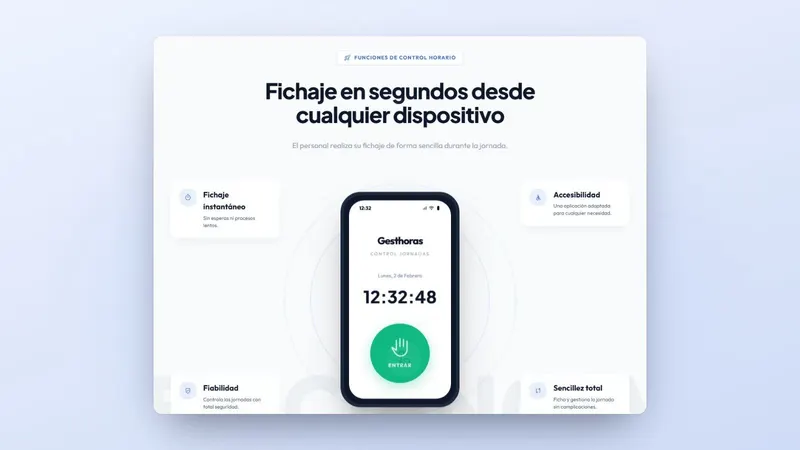
No Gesthoras, «para iniciar ou terminar uma jornada de trabalho, dispõe-se de uma ligação individual para a gerar através de qualquer dispositivo». No computador não é preciso instalar nada: a pessoa abre a sua ligação no navegador e já pode registar o ponto. Envie-a por correio eletrónico a cada um, nunca numa mensagem de grupo.
3. Guarde a ligação nos marcadores do navegador
Peça a cada pessoa que a deixe na barra de marcadores ou como página inicial. Assim, registar o ponto passa a andar a par de ligar o computador e ninguém tem de procurar um correio antigo na caixa de entrada.
4. Registe a entrada quando começa a trabalhar
A hora que conta é a do início real da jornada, que por vezes chega antes de ligar o equipamento. Se alguém atende o telefone antes de se sentar, regista o ponto ao começar a atender. As pausas têm as suas próprias regras: encontra-as em pausas e descansos no registo de jornada.
5. Registe a saída antes de desligar
É o registo de que mais nos esquecemos. No Gesthoras, «as jornadas serão encerradas automaticamente à hora que lhe for atribuída, a qual pode ser modificada», pelo que nenhuma jornada fica aberta toda a noite. Reveja de qualquer modo esses dias e corrija o que for necessário, como explicamos em o que acontece se um trabalhador se esquecer de registar o ponto.
6. Reveja as jornadas todas as semanas
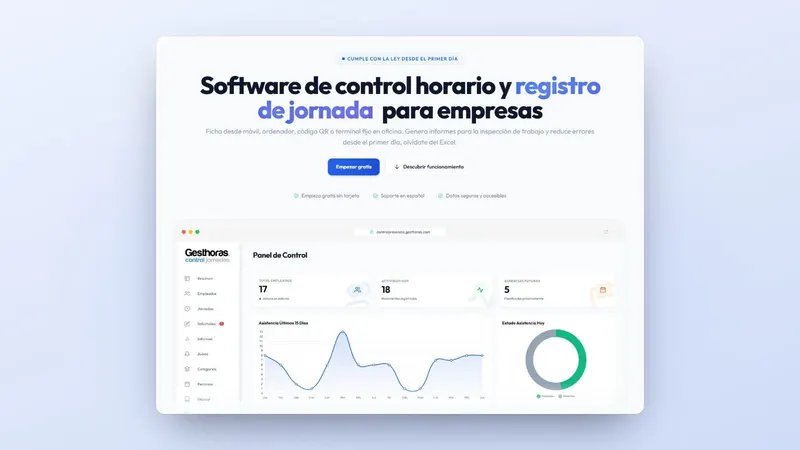
Cada pessoa consulta as suas jornadas a partir da mesma ligação. No painel, a empresa vê «quem está a trabalhar na jornada atual, quem terminou hoje a sua jornada ou não compareceu no seu local de trabalho» (veja-o em controlo de assiduidade). No fim do mês, descarrega os relatórios em PDF e Excel para o gabinete de contabilidade.
Erros habituais ao registar o ponto no computador
Registar o ponto no computador funciona bem até alguém registar por outra pessoa ou a ligação cair a meio da manhã. Esta tabela reúne as falhas típicas e como evitá-las:
| Erro | O que provoca | Como evitá-lo |
|---|---|---|
| Registar o ponto ao ligar o computador e não ao começar a trabalhar | Horas de início que não refletem a jornada real | Explique à equipa o que conta como início de jornada |
| Usar o acesso de outra pessoa num equipamento partilhado | Um registo que não identifica quem trabalhou | Cada pessoa regista o ponto com a sua própria ligação pessoal |
| Sair sem registar a saída | Jornadas abertas e horas que não batem certo | Encerramento automático da jornada e revisão semanal |
| Cai a internet no escritório | Registos que não chegam | No Gesthoras regista-se o ponto sem ligação e os registos sincronizam-se quando se recupera a cobertura |
| Manter o registo no computador e ainda um Excel à parte | Duas versões da mesma jornada | Um único registo; consulte a comparação entre Excel e Gesthoras |
| Obrigar a registar o ponto no PC quem não tem um | Registos apontados de memória horas depois | Outra via para esses postos: telemóvel, QR ou terminal |
Se o que lhe descompensa o mês é a saída que ninguém registou ou a manhã sem internet, o Gesthoras encerra a jornada à hora atribuída e guarda o registo sem ligação até a rede voltar: peça informação sobre como montá-lo no seu escritório.
Computador, telemóvel, QR ou terminal: que via para cada posto
O Gesthoras permite registar o ponto a partir do telemóvel, do computador, de um código QR ou do terminal RecLog, e todas as vias acabam no mesmo registo. Escolha consoante o sítio onde cada pessoa começa a trabalhar:
| Posto | Via recomendada | Porquê |
|---|---|---|
| Administração, receção, gabinete técnico | Computador | Já o têm à frente ao começar a jornada |
| Teletrabalho | Computador ou telemóvel com a ligação pessoal | O art. 14 da Ley 10/2021 (lei espanhola do trabalho à distância) pede que se reflita fielmente o tempo trabalhado à distância; mais em registo de jornada no teletrabalho |
| Comerciais e pessoal de visitas | Registo de ponto a partir do telemóvel | Começam a jornada em casa de um cliente, também sem cobertura |
| Armazém, oficina, nave | Terminal RecLog com porta-chaves ou cartão NFC | Registo à porta, com ou sem internet, e com garantia de 3 anos |
Uma mesma PME pode combiná-las: o escritório regista o ponto no computador e o armazém no terminal da entrada, tudo no mesmo programa.
Como fica feito com o Gesthoras
O Gesthoras funciona no navegador. A equipa regista o ponto com a sua ligação pessoal e a empresa entra no seu painel para rever registos, horários, incidências e o controlo diário de presença. A partir daí, extrai os relatórios para a Inspeção do Trabalho e descarrega-os em PDF e Excel para o fecho do mês com o gabinete de contabilidade.
O Gesthoras aplica a minimização de dados: recolhe apenas o necessário para o registo de jornada e permite configurar a geolocalização de forma limitada e justificada. Se tiver dúvidas concretas, consulte as perguntas frequentes ou a página de registo de jornada.
O que fazer esta semana para registar o ponto no computador
- Consulte os representantes da equipa, ou a própria equipa se não os houver, sobre a mudança da folha de assinaturas para o computador e deixe por escrito como se regista o ponto.
- Faça a lista de postos: quem regista o ponto no computador, quem no telemóvel e quem num terminal à porta.
- Teste o sistema com uma pessoa antes de o alargar a todo o escritório. Para isso serve o plano gratuito, que é para 1 colaborador e com funções básicas: comece grátis e sem cartão.
Se preferir que lhe mostremos como ficaria com a sua equipa e os seus horários, solicite informação no formulário desta página e ligamos-lhe a partir de Huelva.