Nel Suo ufficio le persone arrivano, accendono il computer e dimenticano il foglio firme della reception. La timbratura da PC risolve il problema: ogni persona apre il proprio link personale nel browser e registra l'entrata e l'uscita, e il sistema salva ogni giorno l'ora di inizio e di fine. Più sotto trova cosa preparare, i passaggi in ordine, gli errori che sballano il registro e come si imposta con Gesthoras.
La timbratura dal computer è valida davanti all'Ispettorato del Lavoro?
Sì. L'art. 34.9 dello Statuto dei Lavoratori spagnolo (Estatuto de los Trabajadores), aggiunto dal Real Decreto-ley 8/2019 (decreto-legge spagnolo del 2019), stabilisce che «l'azienda garantirà il registro giornaliero dell'orario di lavoro, che dovrà includere l'orario preciso di inizio e di fine della giornata lavorativa di ogni lavoratore». È obbligatorio dal 12/05/2019 e oggi è ammesso qualsiasi sistema che garantisca tale registro giornaliero: carta, Excel o un programma di controllo orario.
La legge lascia libero il dispositivo e punta sulla conservazione del registro per quattro anni, a disposizione del lavoratore, dei suoi rappresentanti e dell'Ispettorato del Lavoro (Inspección de Trabajo). La guida del Ministero del Lavoro spagnolo del 13/05/2019, che ha carattere orientativo, chiarisce inoltre che il registro riguarda anche commerciali, lavoratori in mobilità, temporanei e a distanza.
Se il registro non funziona, la LISOS (Real Decreto Legislativo 5/2000, testo spagnolo sulle infrazioni e sanzioni in materia sociale) lo considera un'infrazione grave all'art. 7.5, con multe da 751 a 7.500 € per infrazione. Nell'articolo su cosa controlla l'Ispettorato del Lavoro in materia di controllo orario trova i dettagli.
Il real decreto che renderebbe digitale il registro delle presenze non è ancora stato approvato né pubblicato nel BOE (Gazzetta ufficiale spagnola): il 23/10/2026 la ministra del Lavoro ha dichiarato che è ancora in fase di tramitazione. Secondo la bozza, il registro dovrebbe essere digitale, tracciabile e inalterabile, quindi timbrare dal computer o dal cellulare è un buon modo per prepararsi. Lo approfondiamo in registro delle presenze digitale: cosa cambia e cosa resta uguale
Cosa preparare prima che il personale timbri dal computer
Un pomeriggio di lavoro preliminare Le farà risparmiare correzioni per mesi. Prima di inviare il primo link, risolva questi punti:
- Come si organizza il registro. L'art. 34.9 stabilisce che avviene tramite contratto collettivo, accordo aziendale o, in mancanza, per decisione del datore di lavoro previa consultazione dei rappresentanti dei lavoratori. Se passa dal foglio firme al computer, li consulti prima.
- L'elenco delle persone e dei loro orari. Segni chi lavora davanti a un computer e chi no: la persona del magazzino o dell'officina avrà bisogno di un'altra via per timbrare.
- I computer condivisi. Se alla reception c'è un PC usato dai turni di mattina e di pomeriggio, ogni persona timbra con il proprio link, mai con quello della collega.
- La posizione. Se intende salvare la posizione della timbratura, l'art. 90 della Ley Orgánica 3/2018 (LOPDGDD, legge spagnola sulla protezione dei dati personali e i diritti digitali) obbliga a informare prima il personale in modo espresso, chiaro e inequivocabile. Lo spieghiamo in timbrare con la geolocalizzazione: quando è legale.
- I contratti a tempo parziale. L'art. 12.4.c dello Statuto richiede di registrare l'orario giorno per giorno e di totalizzarlo ogni mese; in caso contrario, il contratto si presume a tempo pieno salvo prova contraria. Consulti cosa registrare nei contratti a tempo parziale.
Come si fa la timbratura da PC passo dopo passo
Questi sono i passaggi nell'ordine in cui conviene eseguirli, dalla registrazione del personale fino alla verifica del mese.
1. Registri ogni persona nel controllo orario
Crei la scheda di ogni lavoratore con il suo nome e il suo orario. Con l'orario caricato saprà poi se una giornata è risultata più corta, si è prolungata o è ancora aperta.
2. Invii a ogni persona il suo link personale
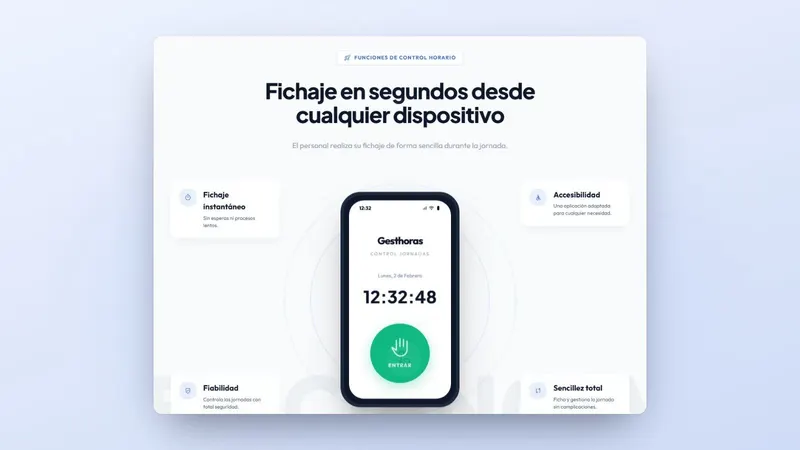
In Gesthoras, «per iniziare o terminare una giornata lavorativa, è disponibile un link individuale per generarla da qualsiasi dispositivo». Sul computer non occorre installare nulla: la persona apre il proprio link nel browser e può già timbrare. Lo invii per e-mail a ciascuno, mai in un messaggio di gruppo.
3. Salvi il link nei preferiti del browser
Chieda a ogni persona di lasciarlo nella barra dei preferiti o come pagina iniziale. In questo modo timbrare si lega all'accensione del computer e nessuno deve cercare una vecchia e-mail nella posta in arrivo.
4. Timbri l'entrata quando inizia a lavorare
L'ora che conta è quella dell'inizio effettivo della giornata, che a volte precede l'accensione del PC. Se qualcuno risponde al telefono prima di sedersi, timbra quando inizia a rispondere. Le pause hanno regole proprie: le trova in pause e riposi nel registro delle presenze.
5. Timbri l'uscita prima di spegnere
È la timbratura che si dimentica più spesso. In Gesthoras, «le giornate si chiuderanno automaticamente all'ora assegnata, che può essere modificata», quindi nessuna giornata resta aperta per tutta la notte. Controlli comunque quei giorni e corregga ciò che serve, come spieghiamo in cosa succede se un lavoratore dimentica di timbrare.
6. Verifichi le giornate ogni settimana
Ogni persona consulta le proprie giornate dallo stesso link. Dal pannello, l'azienda vede «chi sta lavorando nella giornata in corso, chi ha terminato oggi la propria giornata o non si è presentato al posto di lavoro» (lo trova in controllo presenze). A fine mese può scaricare i report in PDF ed Excel per lo studio di consulenza.
Errori frequenti nella timbratura dal computer
Timbrare dal computer funziona bene finché qualcuno non timbra per un altro o non cade la connessione a metà mattina. Questa tabella raccoglie gli errori tipici e come evitarli:
| Errore | Cosa provoca | Come evitarlo |
|---|---|---|
| Timbrare all'accensione del computer e non all'inizio del lavoro | Orari di inizio che non riflettono la giornata reale | Spieghi al personale cosa conta come inizio della giornata |
| Usare l'accesso di un'altra persona su un PC condiviso | Un registro che non identifica chi ha lavorato | Ogni persona timbra con il proprio link personale |
| Andare via senza timbrare l'uscita | Giornate aperte e ore che non tornano | Chiusura automatica della giornata e verifica settimanale |
| Cade internet in ufficio | Timbrature che non arrivano | In Gesthoras si timbra senza connessione e i registri si sincronizzano al ritorno della copertura |
| Tenere il registro sul computer e in più un Excel a parte | Due versioni della stessa giornata | Un solo registro; consulti il confronto tra Excel e Gesthoras |
| Obbligare a timbrare dal PC chi non ne ha uno | Timbrature annotate a memoria ore dopo | Un'altra via per queste postazioni: cellulare, QR o terminale |
Se ciò che Le sballa il mese è l'uscita che nessuno ha timbrato o la mattina senza internet, Gesthoras chiude la giornata all'ora assegnata e conserva la timbratura senza connessione finché la rete non torna: richiedi informazioni su come impostarlo nel tuo ufficio.
Computer, cellulare, QR o terminale: quale via per ogni postazione
Gesthoras consente di timbrare da cellulare, computer, codice QR o dal terminale RecLog, e tutte le vie confluiscono nello stesso registro. Scelga in base a dove inizia a lavorare ogni persona:
| Postazione | Via consigliata | Perché |
|---|---|---|
| Amministrazione, reception, ufficio tecnico | Computer | Lo hanno già davanti all'inizio della giornata |
| Telelavoro | Computer o cellulare con il link personale | L'art. 14 della Ley 10/2021 (legge spagnola sul lavoro a distanza) richiede di riflettere fedelmente il tempo lavorato a distanza; maggiori dettagli in registro delle presenze nel telelavoro |
| Commerciali e personale in visita | Timbratura da cellulare | Iniziano la giornata presso un cliente, anche senza copertura |
| Magazzino, officina, capannone | Terminale RecLog con portachiavi o tessera NFC | Timbratura all'ingresso, con o senza internet, e con garanzia di 3 anni |
Una stessa PMI può combinarle: l'ufficio timbra dal computer e il magazzino dal terminale all'ingresso, tutto nello stesso programma.
Come si imposta con Gesthoras
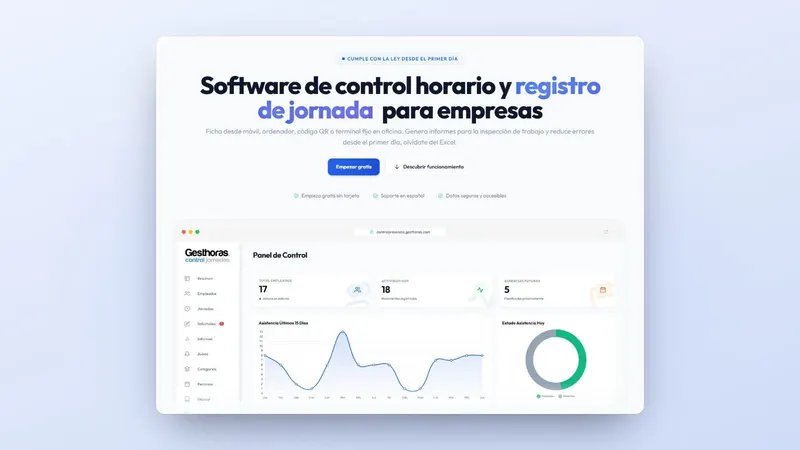
Gesthoras funziona nel browser. Il personale timbra con il proprio link personale e l'azienda accede al suo pannello per controllare timbrature, orari, incidenze e il controllo giornaliero delle presenze. Da lì ricava i report per l'Ispettorato del Lavoro e può scaricarli in PDF ed Excel per la chiusura mensile con lo studio di consulenza.
Gesthoras applica la minimizzazione dei dati: raccoglie solo ciò che serve per il registro delle presenze e permette di configurare la geolocalizzazione in modo limitato e giustificato. Se ha dubbi specifici, consulti le domande frequenti o la pagina del registro delle presenze.
Cosa fare questa settimana per timbrare dal computer
- Consulti i rappresentanti dei lavoratori, o il personale stesso se non ci sono, sul passaggio dal foglio firme al computer e metta per iscritto come si timbra.
- Faccia l'elenco delle postazioni: chi timbra dal computer, chi dal cellulare e chi da un terminale all'ingresso.
- Provi il sistema con una persona prima di estenderlo a tutto l'ufficio. A questo serve il piano gratuito, per 1 dipendente e con funzioni di base: inizia gratis e senza carta.
Se preferisce che Le mostriamo come funzionerebbe con il Suo personale e i Suoi orari, richiedi informazioni nel modulo di questa pagina e La chiameremo da Huelva.