In Ihrem Büro kommen die Leute an, schalten den Computer ein und vergessen die Unterschriftenliste am Empfang. Die Zeiterfassung am PC löst das: Jede Person öffnet ihren persönlichen Link im Browser und stempelt Beginn und Ende ein, und das System speichert täglich die Anfangs- und Endzeit. Weiter unten finden Sie, was Sie vorbereiten müssen, die Schritte in der richtigen Reihenfolge, die Fehler, die die Erfassung verfälschen, und wie es mit Gesthoras umgesetzt wird.
Gilt das Einstempeln am Computer bei der Arbeitsinspektion?
Ja. Der Art. 34.9 des Estatuto de los Trabajadores (spanisches Arbeitnehmerstatut), eingefügt durch das Real Decreto-ley 8/2019 (spanisches Dekretgesetz), besagt: „Das Unternehmen gewährleistet die tägliche Arbeitszeiterfassung, die die konkrete Anfangs- und Endzeit der Arbeitszeit jeder beschäftigten Person enthalten muss.“ Sie ist seit dem 12/05/2019 verpflichtend, und heute wird jedes System akzeptiert, das diese tägliche Erfassung sicherstellt: Papier, Excel oder ein Programm zur Arbeitszeiterfassung.
Das Gesetz lässt das Gerät frei und legt den Schwerpunkt darauf, die Aufzeichnung vier Jahre lang für die beschäftigte Person, ihre Vertretung und die Inspección de Trabajo (spanische Arbeitsinspektion) bereitzuhalten. Der Leitfaden des Arbeitsministeriums vom 13/05/2019, der lediglich orientierenden Charakter hat, stellt zudem klar, dass die Erfassung auch Vertriebsmitarbeitende, mobile Beschäftigte, Zeitarbeitskräfte und Beschäftigte im Homeoffice umfasst.
Wenn die Erfassung fehlt, behandelt die LISOS (Real Decreto Legislativo 5/2000, spanisches Gesetz über Verstöße und Sanktionen im Sozialbereich) dies in Art. 7.5 als schwere Ordnungswidrigkeit, mit Bußgeldern von 751 bis 7.500 € pro Verstoß. Im Beitrag Was die Arbeitsinspektion bei der Zeiterfassung prüft finden Sie die Details.
Das Real Decreto, das die Arbeitszeiterfassung digital machen würde, ist weiterhin weder verabschiedet noch im BOE (spanisches Amtsblatt) veröffentlicht: Am 23/10/2026 sagte die Arbeitsministerin, dass es sich weiter im Verfahren befindet. Laut Entwurf müsste die Erfassung digital, nachvollziehbar und unveränderlich sein, daher ist das Einstempeln am Computer oder Smartphone eine gute Vorbereitung. Mehr dazu in Digitale Arbeitszeiterfassung: Was sich ändert und was gleich bleibt.
Was Sie vorbereiten sollten, bevor die Belegschaft am PC einstempelt
Ein Nachmittag Vorarbeit erspart Ihnen monatelang Korrekturen. Klären Sie Folgendes, bevor Sie den ersten Link verschicken:
- Wie die Erfassung organisiert wird. Art. 34.9 besagt, dass sie per Tarifvertrag, per Betriebsvereinbarung oder, wenn beides fehlt, per Entscheidung des Arbeitgebers nach Anhörung der Arbeitnehmervertretung geregelt wird. Wenn Sie von der Unterschriftenliste auf den Computer umstellen, holen Sie diese Anhörung vorher ein.
- Die Liste der Personen und ihrer Arbeitszeiten. Legen Sie fest, wer an einem Computer arbeitet und wer nicht: Die Person im Lager oder in der Werkstatt braucht einen anderen Weg zum Einstempeln.
- Gemeinsam genutzte Computer. Wenn am Empfang ein Rechner von der Früh- und der Spätschicht genutzt wird, stempelt jede Person mit ihrem eigenen Link ein, niemals mit dem der Kollegin.
- Den Standort. Wenn Sie die Position beim Einstempeln speichern wollen, verpflichtet Art. 90 des Ley Orgánica 3/2018 (LOPDGDD, spanisches Datenschutzgesetz) dazu, die Belegschaft vorher ausdrücklich, klar und eindeutig zu informieren. Wir erklären das in Einstempeln mit Geolokalisierung: Wann es legal ist.
- Teilzeitverträge. Art. 12.4.c des Estatuto verlangt, ihre Arbeitszeit Tag für Tag zu erfassen und monatlich zusammenzurechnen; andernfalls wird der Vertrag, vorbehaltlich eines Gegenbeweises, als Vollzeitvertrag vermutet. Lesen Sie Was bei Teilzeitverträgen erfasst werden muss.
So funktioniert die Zeiterfassung am PC Schritt für Schritt
Das sind die Schritte in der Reihenfolge, in der man sie am besten erledigt, von der Anlage der Belegschaft bis zur Monatskontrolle.
1. Legen Sie jede Person in der Arbeitszeiterfassung an
Erstellen Sie für jede beschäftigte Person eine Karteikarte mit Namen und Arbeitszeit. Mit hinterlegter Arbeitszeit sehen Sie später, ob ein Arbeitstag zu kurz war, zu lang war oder noch offen ist.
2. Senden Sie jeder Person ihren persönlichen Link
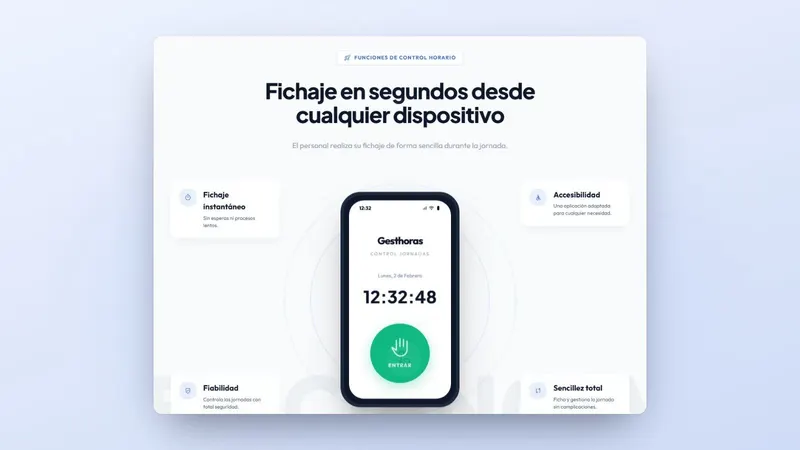
In Gesthoras gibt es, „um einen Arbeitstag zu beginnen oder zu beenden, einen individuellen Link, mit dem dieser über jedes Gerät erzeugt werden kann“. Am Computer muss nichts installiert werden: Die Person öffnet ihren Link im Browser und kann einstempeln. Schicken Sie ihn jeder Person per E-Mail, niemals in einer Gruppennachricht.
3. Speichern Sie den Link in den Browser-Lesezeichen
Bitten Sie jede Person, ihn in der Lesezeichenleiste oder als Startseite abzulegen. So gehört das Einstempeln zum Einschalten des Computers, und niemand muss eine alte E-Mail im Posteingang suchen.
4. Stempeln Sie den Beginn ein, wenn Sie anfangen zu arbeiten
Maßgeblich ist der tatsächliche Beginn der Arbeitszeit, der manchmal vor dem Einschalten des Geräts liegt. Wenn jemand das Telefon schon vor dem Hinsetzen annimmt, stempelt er ein, sobald er mit dem Annehmen beginnt. Für Pausen gelten eigene Regeln: Sie finden sie in Pausen und Ruhezeiten in der Arbeitszeiterfassung.
5. Stempeln Sie das Ende aus, bevor Sie herunterfahren
Das ist die Buchung, die am häufigsten vergessen wird. In Gesthoras „werden die Arbeitstage automatisch zu der Uhrzeit geschlossen, die Sie festlegen und die geändert werden kann“, sodass kein Arbeitstag über Nacht offen bleibt. Prüfen Sie diese Tage trotzdem und korrigieren Sie, was nötig ist, wie wir in Was passiert, wenn ein Mitarbeiter das Einstempeln vergisst beschreiben.
6. Prüfen Sie die Arbeitstage jede Woche
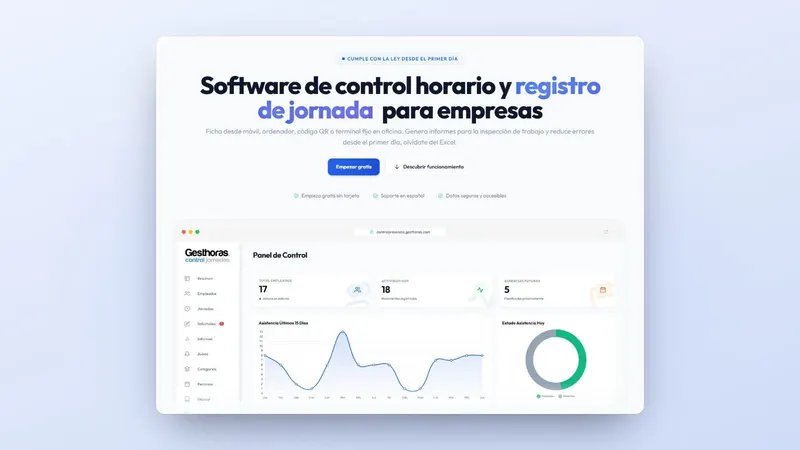
Jede Person sieht ihre Arbeitstage über denselben Link. Im Dashboard sieht das Unternehmen, „wer unter dem aktuellen Arbeitstag arbeitet, wer heute seinen Arbeitstag beendet hat oder nicht an seinem Arbeitsplatz erschienen ist“ (mehr dazu unter Anwesenheitskontrolle). Am Monatsende laden Sie die Berichte als PDF und Excel für die Steuerberatung herunter.
Häufige Fehler beim Einstempeln am Computer
Das Einstempeln am Computer funktioniert gut, bis jemand für eine andere Person einstempelt oder mitten am Vormittag die Verbindung abbricht. Diese Tabelle fasst die typischen Fehler zusammen und zeigt, wie Sie sie vermeiden:
| Fehler | Folge | So vermeiden Sie ihn |
|---|---|---|
| Einstempeln beim Einschalten des Computers statt beim Arbeitsbeginn | Anfangszeiten, die die tatsächliche Arbeitszeit nicht widerspiegeln | Erklären Sie der Belegschaft, was als Arbeitsbeginn gilt |
| Zugang einer anderen Person an einem gemeinsam genutzten Rechner verwenden | Eine Erfassung, die nicht erkennen lässt, wer gearbeitet hat | Jede Person stempelt mit ihrem eigenen persönlichen Link ein |
| Gehen, ohne das Ende auszustempeln | Offene Arbeitstage und Stunden, die nicht aufgehen | Automatischer Abschluss des Arbeitstags und wöchentliche Kontrolle |
| Das Internet im Büro fällt aus | Buchungen, die nicht ankommen | In Gesthoras wird auch ohne Verbindung eingestempelt, und die Einträge werden synchronisiert, sobald wieder Empfang besteht |
| Die Erfassung am Computer führen und zusätzlich eine separate Excel-Datei | Zwei Versionen desselben Arbeitstags | Nur eine Erfassung; siehe den Vergleich von Excel und Gesthoras |
| Einstempeln am PC von Personen verlangen, die keinen haben | Buchungen, die Stunden später aus dem Gedächtnis notiert werden | Ein anderer Weg für diese Arbeitsplätze: Smartphone, QR-Code oder Terminal |
Wenn Ihnen der Monat durch das nicht ausgestempelte Ende oder den Vormittag ohne Internet aus dem Lot gerät: Gesthoras schließt den Arbeitstag zur festgelegten Uhrzeit und speichert die Buchung offline, bis das Netz wieder da ist. Fordern Sie Informationen an, wie Sie das in Ihrem Büro einrichten.
Computer, Smartphone, QR-Code oder Terminal: Welcher Weg für welchen Arbeitsplatz
Mit Gesthoras kann man per Smartphone, Computer, QR-Code oder über das RecLog-Terminal einstempeln, und alle Wege münden in dieselbe Erfassung. Wählen Sie danach, wo die jeweilige Person ihre Arbeit beginnt:
| Arbeitsplatz | Empfohlener Weg | Warum |
|---|---|---|
| Verwaltung, Empfang, technisches Büro | Computer | Sie haben ihn zu Beginn der Arbeitszeit bereits vor sich |
| Homeoffice | Computer oder Smartphone mit dem persönlichen Link | Art. 14 des Ley 10/2021 (spanisches Gesetz über Fernarbeit) verlangt, die im Homeoffice geleistete Arbeitszeit wahrheitsgetreu abzubilden; mehr in Arbeitszeiterfassung im Homeoffice |
| Vertriebsmitarbeitende und Außendienst | Einstempeln per Smartphone | Sie beginnen den Arbeitstag beim Kunden, auch ohne Empfang |
| Lager, Werkstatt, Halle | RecLog-Terminal mit NFC-Schlüsselanhänger oder -Karte | Einstempeln an der Tür, mit oder ohne Internet, mit 3 Jahren Garantie |
Ein und dasselbe kleine Unternehmen kann sie kombinieren: Das Büro stempelt am Computer ein und das Lager am Terminal am Eingang, alles im selben Programm.
So sieht es mit Gesthoras aus
Gesthoras läuft im Browser. Die Belegschaft stempelt mit ihrem persönlichen Link ein, und das Unternehmen ruft sein Dashboard auf, um Buchungen, Arbeitszeiten, Vorfälle und die tägliche Anwesenheitskontrolle zu prüfen. Von dort erstellen Sie die Berichte für die Arbeitsinspektion und laden sie als PDF und Excel für den Monatsabschluss mit der Steuerberatung herunter.
Gesthoras wendet Datenminimierung an: Es erfasst nur das, was für die Arbeitszeiterfassung nötig ist, und erlaubt es, die Geolokalisierung begrenzt und begründet zu konfigurieren. Wenn Sie konkrete Fragen haben, lesen Sie die häufig gestellten Fragen oder die Seite zur Arbeitszeiterfassung.
Was Sie diese Woche tun können, um am Computer einzustempeln
- Besprechen Sie die Umstellung von der Unterschriftenliste auf den Computer mit der Arbeitnehmervertretung, oder mit der Belegschaft selbst, falls es keine gibt, und halten Sie schriftlich fest, wie eingestempelt wird.
- Erstellen Sie die Liste der Arbeitsplätze: Wer stempelt am Computer ein, wer per Smartphone und wer an einem Terminal an der Tür.
- Testen Sie das System mit einer Person, bevor Sie es auf das ganze Büro ausweiten. Dafür eignet sich der kostenlose Tarif für 1 Mitarbeitenden mit Grundfunktionen: Starten Sie kostenlos und ohne Kreditkarte.
Wenn Sie lieber hätten, dass wir Ihnen zeigen, wie es mit Ihrer Belegschaft und Ihren Arbeitszeiten aussehen würde, fordern Sie über das Formular auf dieser Seite Informationen an, und wir rufen Sie aus Huelva an.