Dans votre bureau, les gens arrivent, allument leur ordinateur et oublient la feuille d'émargement de l'accueil. Le pointage sur PC règle le problème : chaque personne ouvre son lien personnel dans le navigateur et enregistre son arrivée et son départ, et le système conserve chaque jour l'heure de début et de fin. Vous trouverez plus bas ce qu'il faut préparer, les étapes dans l'ordre, les erreurs qui faussent le registre et comment cela se passe avec Gesthoras.
Le pointage sur ordinateur est-il valable face à l'Inspection du travail ?
Oui. L'art. 34.9 de l'Estatuto de los Trabajadores (le Statut des travailleurs espagnol), ajouté par le Real Decreto-ley 8/2019, dispose que « l'entreprise garantira l'enregistrement quotidien du temps de travail, qui devra inclure l'horaire précis de début et de fin de la journée de travail de chaque personne salariée ». Il est obligatoire depuis le 12/05/2019 et tout système garantissant cet enregistrement quotidien est aujourd'hui admis : papier, Excel ou un logiciel de contrôle des horaires.
La loi laisse le choix du dispositif et met l'accent sur la conservation du registre pendant quatre ans, à la disposition du salarié, de ses représentants et de l'Inspection du travail. Le guide du ministère du Travail du 13/05/2019, qui est indicatif, précise en outre que le registre concerne les commerciaux, les travailleurs mobiles, les temporaires et les salariés à distance.
Si le registre fait défaut, la LISOS (Real Decreto Legislativo 5/2000, loi sur les infractions et sanctions dans l'ordre social) le qualifie d'infraction grave à son art. 7.5, avec des amendes de 751 à 7.500 € par infraction. Vous trouverez le détail dans l'article sur ce que vérifie l'Inspection du travail en matière de contrôle des horaires.
Le décret royal qui rendrait numérique le registre du temps de travail n'est toujours ni approuvé ni publié au BOE (Journal officiel espagnol) : le 23/10/2026, la ministre du Travail a déclaré qu'il était toujours en cours d'élaboration. Selon le projet, le registre devrait être numérique, traçable et inaltérable ; pointer depuis l'ordinateur ou le mobile est donc une bonne façon de vous y préparer. Vous trouverez plus de détails dans registre du temps de travail numérique : ce qui change et ce qui reste identique.
Ce qu'il faut préparer avant que l'équipe pointe sur l'ordinateur
Un après-midi de préparation vous évitera des corrections pendant des mois. Avant d'envoyer le premier lien, réglez ceci :
- L'organisation du registre. L'art. 34.9 prévoit qu'il se fait par convention collective, par accord d'entreprise ou, à défaut, par décision de l'employeur après consultation des représentants du personnel. Si vous passez de la feuille d'émargement à l'ordinateur, consultez-les au préalable.
- La liste des personnes et leurs horaires. Indiquez qui travaille devant un ordinateur et qui non : la personne de l'entrepôt ou de l'atelier aura besoin d'un autre moyen de pointer.
- Les ordinateurs partagés. Si, à l'accueil, un poste est utilisé par les équipes du matin et de l'après-midi, chaque personne pointe avec son propre lien, jamais avec celui de sa collègue.
- La localisation. Si vous comptez enregistrer la position du pointage, l'art. 90 de la Ley Orgánica 3/2018 (LOPDGDD, loi espagnole sur la protection des données personnelles et les droits numériques) impose d'informer au préalable les salariés de manière expresse, claire et non équivoque. Nous l'expliquons dans pointer avec géolocalisation : quand est-ce légal.
- Les contrats à temps partiel. L'art. 12.4.c du Statut impose d'enregistrer leur temps de travail jour après jour et de le totaliser chaque mois ; à défaut, le contrat est présumé à temps plein sauf preuve contraire. Consultez ce qu'il faut enregistrer dans les contrats à temps partiel.
Comment pointer sur PC étape par étape
Voici les étapes dans l'ordre où il convient de les réaliser, depuis l'enregistrement de l'équipe jusqu'à la vérification du mois.
1. Enregistrez chaque personne dans le contrôle des horaires
Créez la fiche de chaque salarié avec son nom et son horaire. Une fois l'horaire chargé, vous saurez ensuite si une journée a été trop courte, trop longue ou est restée ouverte.
2. Envoyez à chaque personne son lien personnel
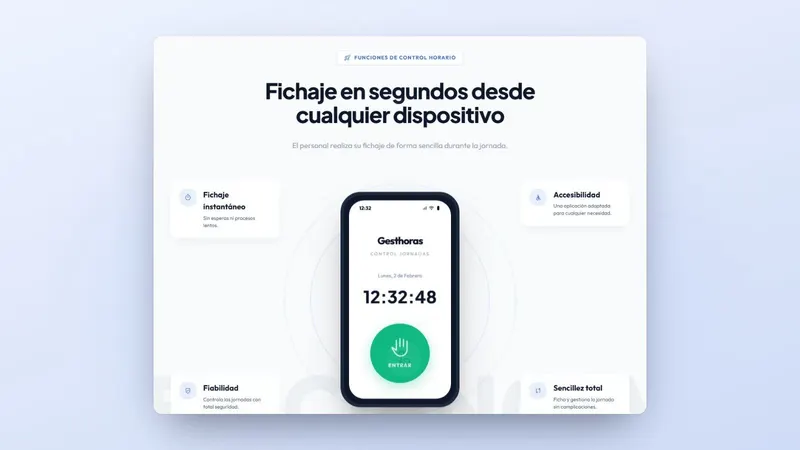
Dans Gesthoras, « pour commencer ou terminer une journée de travail, un lien individuel permet de la générer depuis n'importe quel appareil ». Sur l'ordinateur, il n'y a rien à installer : la personne ouvre son lien dans le navigateur et peut pointer. Envoyez-le par e-mail à chacun, jamais dans un message de groupe.
3. Enregistrez le lien dans les favoris du navigateur
Demandez à chaque personne de le placer dans la barre de favoris ou comme page d'accueil. Ainsi, pointer va de pair avec l'allumage de l'ordinateur et personne n'a à chercher un ancien e-mail dans sa boîte de réception.
4. Pointez l'arrivée quand vous commencez à travailler
L'heure qui compte est celle du début réel de la journée, qui précède parfois l'allumage du poste. Si quelqu'un répond au téléphone avant de s'asseoir, il pointe en commençant à répondre. Les pauses ont leurs propres règles : vous les trouverez dans pauses et temps de repos dans le registre du temps de travail.
5. Pointez le départ avant d'éteindre
C'est le pointage que l'on oublie le plus. Dans Gesthoras, « les journées se clôturent automatiquement à l'heure attribuée, qui peut être modifiée », de sorte qu'aucune journée ne reste ouverte toute la nuit. Vérifiez néanmoins ces jours-là et corrigez ce qui doit l'être, comme nous l'expliquons dans que se passe-t-il si un salarié oublie de pointer.
6. Vérifiez les journées chaque semaine
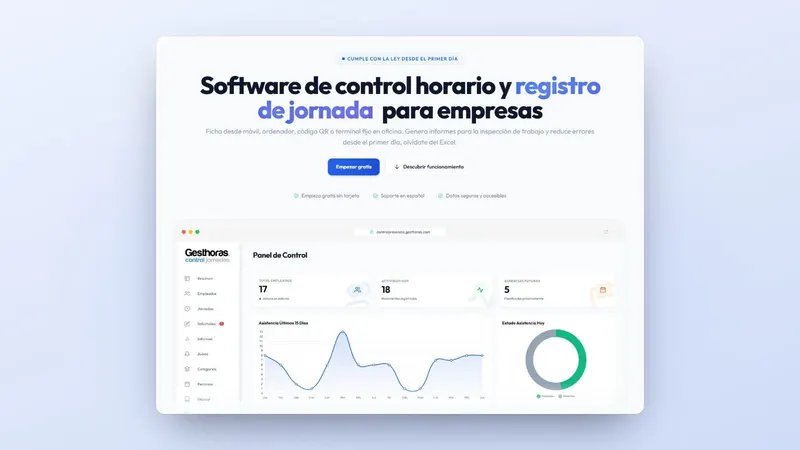
Chaque personne consulte ses journées depuis le même lien. Depuis le tableau de bord, l'entreprise voit « qui travaille sur la journée en cours, qui a terminé sa journée aujourd'hui ou ne s'est pas présenté à son poste de travail » (vous le trouverez dans contrôle de présence). En fin de mois, vous téléchargez les rapports en PDF et Excel pour le cabinet comptable.
Erreurs fréquentes lors du pointage sur ordinateur
Pointer sur l'ordinateur fonctionne bien jusqu'à ce que quelqu'un pointe pour un autre ou que la connexion tombe en milieu de matinée. Ce tableau récapitule les erreurs typiques et la façon de les éviter :
| Erreur | Conséquence | Comment l'éviter |
|---|---|---|
| Pointer en allumant l'ordinateur et non en commençant à travailler | Des heures de début qui ne reflètent pas la journée réelle | Expliquez à l'équipe ce qui compte comme début de journée |
| Utiliser l'accès d'une autre personne sur un poste partagé | Un registre qui n'identifie pas qui a travaillé | Chaque personne pointe avec son propre lien personnel |
| Partir sans pointer la sortie | Des journées ouvertes et des heures qui ne correspondent pas | Clôture automatique de la journée et vérification hebdomadaire |
| La connexion internet tombe au bureau | Des pointages qui n'arrivent pas | Dans Gesthoras, on pointe sans connexion et les enregistrements se synchronisent dès que le réseau revient |
| Tenir le registre sur l'ordinateur et en plus un Excel à part | Deux versions de la même journée | Un seul registre ; consultez le comparatif Excel et Gesthoras |
| Obliger à pointer sur PC quelqu'un qui n'en a pas | Des pointages notés de mémoire quelques heures plus tard | Un autre moyen pour ces postes : mobile, QR ou borne |
Si ce qui fausse votre mois, c'est la sortie que personne n'a pointée ou la matinée sans internet, Gesthoras clôture la journée à l'heure attribuée et conserve le pointage hors connexion jusqu'au retour du réseau : demandez des informations sur la façon de le mettre en place dans votre bureau.
Ordinateur, mobile, QR ou borne : quel moyen pour chaque poste
Gesthoras permet de pointer depuis le mobile, l'ordinateur, un code QR ou la borne RecLog, et tous les moyens aboutissent au même registre. Choisissez selon l'endroit où chaque personne commence à travailler :
| Poste | Moyen recommandé | Pourquoi |
|---|---|---|
| Administration, accueil, bureau d'études | Ordinateur | Ils l'ont déjà devant eux au début de la journée |
| Télétravail | Ordinateur ou mobile avec le lien personnel | L'art. 14 de la Ley 10/2021 (loi espagnole sur le travail à distance) demande de refléter fidèlement le temps travaillé à distance ; plus de détails dans registre du temps de travail en télétravail |
| Commerciaux et personnel de visite | Pointage depuis le mobile | Ils commencent leur journée chez un client, même sans couverture réseau |
| Entrepôt, atelier, hangar | Borne RecLog avec porte-clés ou carte NFC | Pointage à la porte, avec ou sans internet, et avec 3 ans de garantie |
Une même PME peut les combiner : le bureau pointe sur l'ordinateur et l'entrepôt sur la borne à l'entrée, le tout dans le même logiciel.
Comment cela se passe avec Gesthoras
Gesthoras fonctionne dans le navigateur. L'équipe pointe avec son lien personnel et l'entreprise accède à son tableau de bord pour vérifier les pointages, les horaires, les incidents et le contrôle quotidien de présence. À partir de là, vous sortez les rapports destinés à l'Inspection du travail et vous les téléchargez en PDF et Excel pour la clôture mensuelle avec le cabinet comptable.
Gesthoras applique la minimisation des données : il ne recueille que ce qui est nécessaire au registre du temps de travail et permet de configurer la géolocalisation de façon limitée et justifiée. Si vous avez des questions précises, consultez la foire aux questions ou la page registre du temps de travail.
Que faire cette semaine pour pointer depuis l'ordinateur
- Consultez les représentants du personnel, ou le personnel lui-même s'il n'y en a pas, au sujet du passage de la feuille d'émargement à l'ordinateur, et mettez par écrit la façon de pointer.
- Dressez la liste des postes : qui pointe sur l'ordinateur, qui sur le mobile et qui sur une borne à la porte.
- Testez le système avec une personne avant de l'étendre à tout le bureau. C'est à cela que sert le plan gratuit, prévu pour 1 employé et avec les fonctions de base : commencez gratuitement et sans carte bancaire.
Si vous préférez que nous vous montrions ce que cela donnerait avec votre équipe et vos horaires, demandez des informations via le formulaire de cette page et nous vous appellerons depuis Huelva.